Käyttöönotto kesken. Palveluun ei voi vielä jättää ilmoituksia tai rekisteröityä.
Seurarinki puhelimeen

Asenna sovellus.

Saat nopean kuvakkeen aloitusnäyttöön ja voit ottaa alueesi push-ilmoitukset käyttöön.

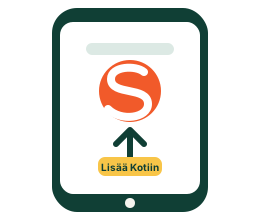
Safarin Jaa-valikko ja Lisää Koti-valikkoon -toiminto

iPhone ja iPad

  1. Avaa seurarinki.fi Safarissa.
  2. Avaa iPhonessa Sivuvalikko ja valitse Jaa, tai paina näkyvää Jaa-painiketta. Paina iPadissa Jaa-painiketta.
  3. Valitse Lisää Koti-valikkoon. iPadissa valinta voi olla Katso lisää -kohdan takana.
  4. Laita Avaa verkkoappina päälle ja paina Lisää.
  5. Avaa Seurarinki Koti-valikon kuvakkeesta.
  6. Kirjaudu sisään seuran tunnuksella.
  7. Avaa Ilmoitusasetukset.
  8. Valitse push-ilmoitusten tyypit sekä seurattavat kunnat tai postinumeroalueet ja tallenna.
  9. Paina Ota käyttöön tällä laitteella ja hyväksy ilmoituslupa.
  10. Paina Lähetä testi ja varmista, että ilmoitus saapuu.

Push-ilmoitukset toimivat iOS- ja iPadOS 16.4:stä alkaen Koti-valikkoon asennetussa verkkoapissa. Applen iPhone-ohje · Applen iPad-ohje
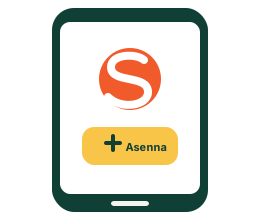
Chromen valikko ja verkkosovelluksen asennustoiminto Androidissa

Android

  1. Avaa seurarinki.fi Chromessa.
  2. Paina osoitepalkin vieressä kolmen pisteen Lisää-valikkoa.
  3. Valitse Asenna ja luo pikakuvake ja sitten Asenna.
  4. Seuraa näytön ohjeita ja avaa Seurarinki kuvakkeesta.
  5. Kirjaudu sisään seuran tunnuksella.
  6. Avaa Ilmoitusasetukset.
  7. Valitse push-ilmoitusten tyypit sekä seurattavat kunnat tai postinumeroalueet ja tallenna.
  8. Paina Ota käyttöön tällä laitteella ja hyväksy ilmoituslupa.
  9. Paina Lähetä testi ja varmista, että ilmoitus saapuu.

Google Chromen virallinen Android-ohje

Tämän laitteen tila

Selain tarkistaa asennustilan…

Jos painike ei avaa asennusta, käytä yllä olevia selaimen omia ohjeita. iPhonessa ja iPadissa asennus tehdään aina Safarin valikosta.

Näin testaat ilmoitukset

  1. Avaa asennettu Seurarinki ja kirjaudu sisään.
  2. Avaa Ilmoitusasetukset ja tarkista ilmoitustyypit sekä alueet.
  3. Paina Ota käyttöön tällä laitteella.
  4. Paina Lähetä testi.
  5. Siirrä sovellus taustalle. Testi-ilmoituksen pitäisi näkyä laitteen ilmoituksissa ja avautua Seurarinkiin sitä painettaessa.

Push otetaan käyttöön erikseen jokaisella puhelimella, tabletilla tai tietokoneella.

Jos asennus tai ilmoitukset eivät toimi

  • Asennusvalintaa ei näy: avaa sivu suoraan Safarissa tai Chromessa, päivitä selain ja lataa sivu uudelleen. Viestisovelluksen sisäinen selain ei välttämättä tarjoa asennusta.
  • Lisää Koti-valikkoon ei näy iPhonessa: vieritä Jaa-valikon loppuun, valitse Muokkaa toimintoja ja lisää toiminto näkyviin.
  • Ilmoituslupa estettiin: avaa laitteen Asetukset, etsi Seurarinki sovellusten ilmoitusasetuksista ja salli ilmoitukset. Palaa sen jälkeen Ilmoitusasetuksiin ja ota laite uudelleen käyttöön.
  • Testi ei saavu: tarkista, että käytät asennettua sovellusta iPhonessa tai iPadissa, laitteella on verkkoyhteys, oikeat alueet ja ilmoitustyypit on tallennettu ja tämän laitteen tila näkyy käytössä olevana.
  • Vaihdoit puhelinta: kirjaudu uudella laitteella ja ota push käyttöön myös siinä. Vanhan laitteen voi poistaa sen omalla Poista tältä laitteelta -painikkeella.